Частая ошибка при настройке нового робота-пылесоса — попытка подключить устройство к домашнему Wi-Fi без предварительной синхронизации с приложением. В 2026 году большинство моделей требуют обязательной регистрации аккаунта и привязки устройства через QR-код или кнопку на корпусе. Если робот не видит сеть, проблема почти всегда в несовпадении частоты (2.4 ГГц против 5 ГГц) или в сложности пароля. Ниже — прямой ответ на вопрос, как связать телефон и пылесос, и разбор конкретных моделей.
Базовые шаги подключения
Перед тем как включать робот, убедитесь, что телефон подключен к той же сети, к которой будет подключен пылесос. Алгоритм действий стандартен для большинства брендов:
- Зарегистрируйте аккаунт в официальном приложении (Mi Home, Roborock, Dreame Home).
- Нажмите кнопку «Добавить устройство» и выберите тип «Робот-пылесос».
- Сканируйте QR-код из инструкции или введите серийный номер вручную.
- Подождите, пока робот перейдет в режим сопряжения (обычно мигает индикатор Wi-Fi).
- Введите пароль от вашего домашнего Wi-Fi. Важно: роботы не поддерживают сети 5 ГГц, только 2.4 ГГц.
Если подключение не состоялось, проверьте, не содержит ли пароль спецсимволы или кириллицу. Некоторые прошивки 2026 года чувствительны к длине ключа шифрования WPA3.
Выбор модели под сценарий подключения
Удобство связи с телефоном зависит не только от софта, но и от того, какие функции вы хотите контролировать удаленно. Разберем три конкретных устройства.
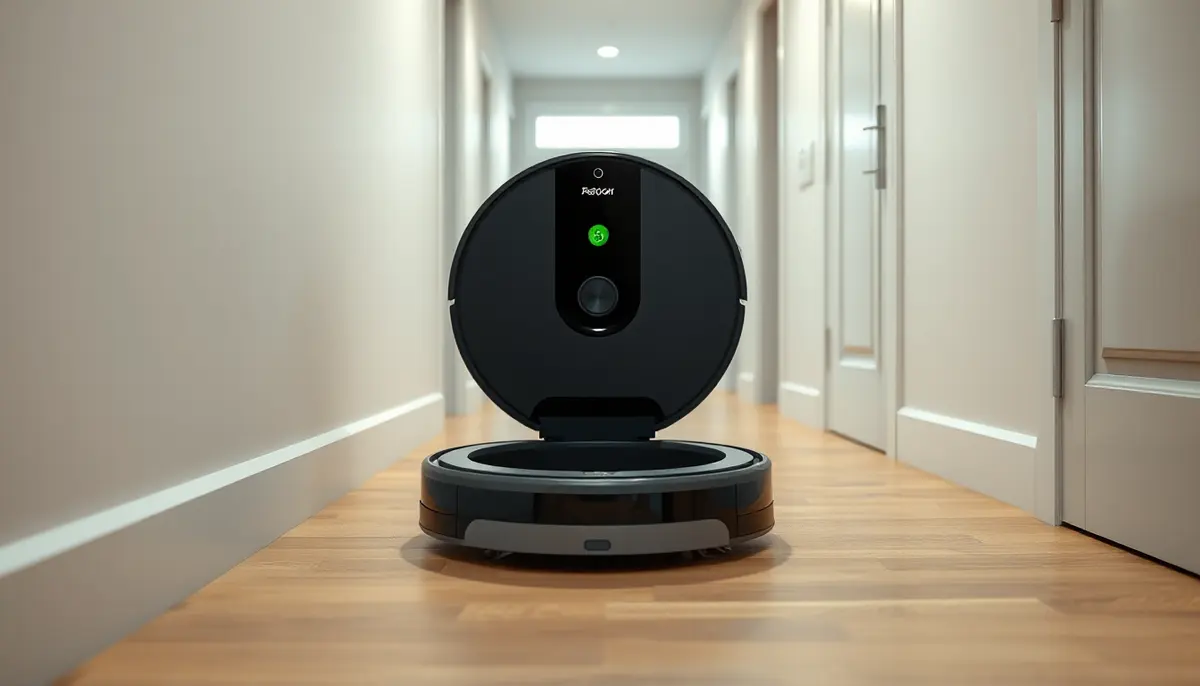
Roborock S8 Pro Ultra
Эта модель подходит тем, кто хочет минимизировать ручные действия. Робот со станцией самоочистки, если пыль копится каждый день и контейнер вытряхивать некогда. Подключение к приложению здесь критично, так как через смартфон вы управляете не только маршрутом, но и циклами промывки станции. Если Wi-Fi прервется, станция не сможет запустить мойку тряпок по расписанию. Убедитесь, что роутер не блокирует доступ по MAC-адресу, иначе робот будет «зависать» в режиме ожидания.
Xiaomi Robot Vacuum S10
Это робот без большой станции: студия и готовность чистить контейнер самим. Здесь подключение к телефону — это в первую очередь про планирование. Вы ставите таймер уборки и зоны, которые нельзя трогать. Для этой модели важно, чтобы приложение Mi Home было обновлено до последней версии, иначе могут не отображаться новые карты комнат. Если робот не находит сеть, проверьте, не включен ли на роутере режим «только 5 ГГц» для новых устройств.
Dreame H12
Это моющий пылесос, если задача — мыть пол, а не только собирать крошки. Тряпка робота это не заменяет. Подключение к приложению здесь нужно для контроля уровня воды и давления на пол. Если вы используете этот робот в квартире с коврами, через телефон можно задать режим, где робот поднимает моющий модуль. Ошибка подключения часто возникает из-за того, что пользователь пытается подключить робот к гостевой сети, которая изолирована от основной. Для Dreame H12 критична стабильность соединения, так как он передает данные о препятствиях в реальном времени.
Типичные ошибки и их решение
- Робот не видит Wi-Fi: Убедитесь, что сеть называется латиницей и не содержит пробелов. Смените SSID, если он слишком длинный.
- Ошибка «Не удалось подключиться»: Перезагрузите роутер. Иногда кэш DNS мешает устройству получить IP-адрес.
- Робот подключился, но не едет: Проверьте, не стоит ли он на зарядке. Некоторые модели блокируют старт, пока не выйдут из док-станции.
Помните, что качество связи напрямую влияет на точность картографирования. Если робот постоянно теряет связь, он будет дублировать зоны уборки или останавливаться. Для моделей с камерами LiDAR, как Roborock S8 Pro Ultra, стабильный Wi-Fi — это не просто удаленное управление, а часть навигационного алгоритма.